
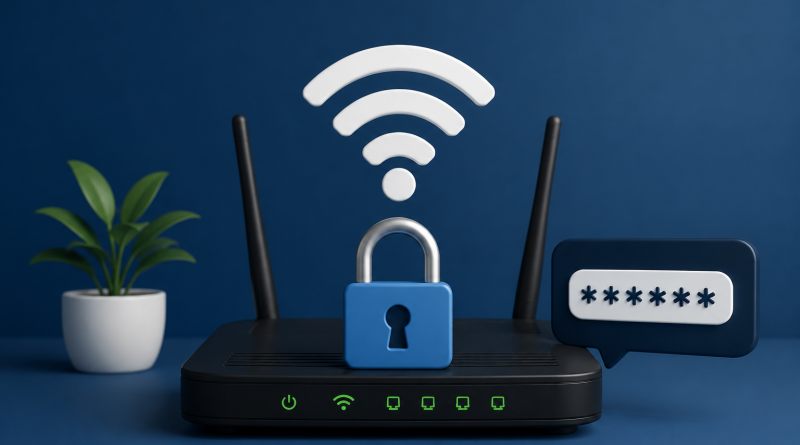
WiFi Şifresi Değiştirme Nasıl Yapılır?
Evde veya iş yerinde kullandığımız kablosuz ağın güvenliği büyük ölçüde şifreye bağlıdır. Basit veya uzun süredir kullanılan WiFi şifreleri, ağınıza izinsiz kişilerin bağlanmasına neden olabilir. Bu durum internet hızının düşmesine, bağlantı sorunlarına ve güvenlik risklerine yol açabilir.
Bu nedenle belirli aralıklarla WiFi şifresini değiştirmek faydalı bir alışkanlıktır. Peki WiFi şifresi değiştirme işlemi nasıl yapılır?
WiFi Şifresi Neden Değiştirilmelidir?
Kablosuz ağ şifresinin düzenli olarak güncellenmesi birçok avantaj sağlar.
- Yetkisiz kullanıcıların ağa erişmesini engeller.
- İnternet hızının düşmesini önler.
- Kişisel verilerin güvenliğini artırır.
- Akıllı ev cihazlarının güvenliğini korur.
- Ağ yönetimini daha kolay hale getirir.
Özellikle şifrenizi başkalarıyla paylaştıysanız veya uzun zamandır değiştirmediyseniz yeni bir şifre oluşturmanız önerilir.
WiFi Şifresi Değiştirme İçin Gerekli Bilgiler
Şifre değiştirme işlemine başlamadan önce aşağıdaki bilgilere ihtiyacınız olacaktır:
- Modem arayüz adresi
- Modem kullanıcı adı
- Modem yönetici şifresi
Çoğu modem için arayüz adresleri şunlardır:
- 192.168.1.1
- 192.168.0.1
- 192.168.1.254
Bu bilgiler genellikle modemin altında bulunan etikette yer alır.
Modem Arayüzüne Nasıl Giriş Yapılır?
Şifre değiştirme işleminin ilk adımı modem arayüzüne erişmektir.
1. Tarayıcıyı Açın
Bilgisayarınızdan veya telefonunuzdan herhangi bir internet tarayıcısını açın.
2. Modem IP Adresini Yazın
Adres çubuğuna modem IP adresinizi girin.
Örnek:
192.168.1.1
3. Giriş Bilgilerini Yazın
Karşınıza gelen ekranda kullanıcı adı ve şifre bilgilerinizi girin.
Başarılı giriş yaptıktan sonra modem yönetim paneline ulaşacaksınız.
WiFi Şifresi Nasıl Değiştirilir?
Modem markasına göre menü isimleri değişse de genel işlem benzerdir.
Kablosuz Ağ Ayarlarını Bulun
Arayüz içerisinde aşağıdaki bölümlerden birine girin:
- Kablosuz Ayarlar
- Wireless
- WLAN
- WiFi Settings
Güvenlik Ayarlarını Açın
Kablosuz ağ ayarları içerisinde güvenlik veya şifre bölümünü bulun.
Genellikle aşağıdaki alan görünür:
- Kablosuz Şifre
- WPA Şifresi
- Wireless Password
- Pre Shared Key
Yeni Şifreyi Belirleyin
Yeni şifrenizi oluştururken şu kurallara dikkat edin:
- En az 10 karakter kullanın.
- Büyük ve küçük harf karıştırın.
- Rakam ekleyin.
- Tahmin edilmesi kolay bilgiler kullanmayın.
Örnek güçlü şifre:
Kuzey2026Wifi!
Ayarları Kaydedin
Şifreyi değiştirdikten sonra Kaydet veya Apply butonuna tıklayın.
Modem birkaç saniye içinde yeni ayarları uygulayacaktır.
Şifre Değiştikten Sonra Ne Yapılmalı?
Şifre değiştirildiğinde daha önce bağlı olan tüm cihazlar ağ bağlantısını kaybeder.
Bu nedenle:
- Telefonlarınızı yeniden bağlayın.
- Bilgisayarlarınızı yeni şifreyle giriş yaptırın.
- Akıllı televizyonları güncelleyin.
- Güvenlik kameralarını yeniden bağlayın.
- Akıllı ev cihazlarını kontrol edin.
Aksi halde cihazlar internete erişemez.
Güçlü Bir WiFi Şifresi Nasıl Oluşturulur?
Birçok kullanıcı kolay hatırlanması için basit şifreler tercih eder. Ancak bu durum güvenlik riskini artırır.
Kaçınılması Gereken Şifreler
- 12345678
- 123456789
- qwerty123
- dogumtarihi
- telefonnumarası
Güvenli Şifre Örnekleri
- Evim@2026Net
- Wifi#Guvenlik88
- Baglanti!2026
- ModemKoruma#55
Bu tür şifrelerin kırılması çok daha zordur.
WiFi Şifresi Değiştirme Sorunları
Bazı kullanıcılar işlem sırasında çeşitli hatalarla karşılaşabilir.
Modem Arayüzü Açılmıyor
- Modeme bağlı olduğunuzdan emin olun.
- Doğru IP adresini kullandığınızı kontrol edin.
- Modemi yeniden başlatın.
Kullanıcı Adı veya Şifre Hatalı
Modem etiketi üzerindeki bilgileri deneyin.
Eğer değiştirildiyse ve hatırlanmıyorsa modemi fabrika ayarlarına döndürmeniz gerekebilir.
İnternet Bağlantısı Kesildi
Şifre değişikliğinden sonra tüm cihazları yeni şifreyle tekrar bağlamanız gerekir.
Sonuç
WiFi şifresi değiştirme işlemi birkaç dakika içinde tamamlanabilen basit ancak önemli bir güvenlik adımıdır. Düzenli olarak şifre güncellemek hem internet hızınızı korur hem de ağınıza izinsiz erişim riskini azaltır. Güçlü bir şifre belirleyerek kablosuz ağınızı daha güvenli hale getirebilirsiniz.